الرفع نفسه يستغرق ثواني: تختار ملفًا، وتضغط. لكن ما يحدد فائدة القراءة يحدث قبل ذلك وبعده. قبله: أي صورة اخترت، وماذا يظهر فيها، وما سؤالك. وبعده: كيف تقرأ النتيجة، ومتى تكتفي بها، ومتى تعيد المحاولة. هذا الدليل يغطي الرحلة كلها، من الملف إلى قراءة تستطيع أن تفحصها.
المعلومات عن الواجهة هنا مأخوذة من صفحة الرفع في شارتيك، وقد تتغير مع تحديثات المنتج، فاتبع ما يظهر لك فيها. أحجام الشكل 2 أمثلة توضيحية لا تتنبأ بحجم ملفك؛ ملفات القياس الأصلية غير مرفقة بهذا الدليل. وهو يشرح طريقة مراجعة الشارت، لا يقرر ما إذا كنت ستشتري أو تبيع.
كيف ترفع شارت للتحليل في شارتيك؟
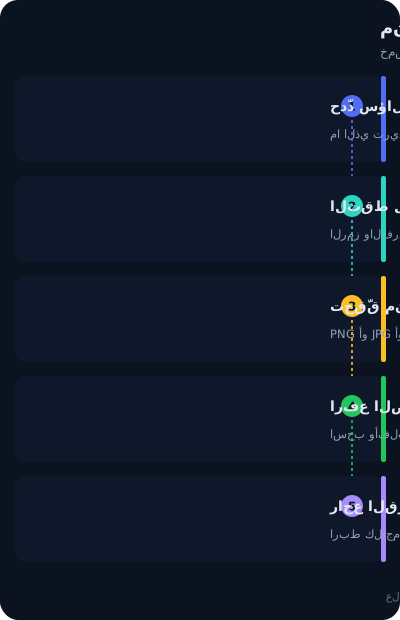
الخطوات الخمس في الشكل 1 هي الإطار العام. الأولى أن تحدد سؤالك: ما الذي تريد أن تعرفه عن هذا الشارت؟ والثانية أن تلتقط لقطة شاشة يظهر فيها ما يحتاجه السؤال. والثالثة أن تتحقق من الملف: صيغته وحجمه وما يظهر فيه. والرابعة أن ترفعه من صفحة التحليل. والخامسة أن تراجع القراءة التي تحصل عليها.
ويمكنك أن ترفع صورة شارت من أي منصة تستخدمها، لأي سوق أو إطار زمني: سهم سعودي من تطبيق الوسيط، أو زوج عملات من منصة شارت، أو الذهب من موقع أسعار. شارتيك يقرأ الصورة نفسها، فلا يحتاج إلى ربط بحسابك في تلك المنصة.
وما الذي تحصل عليه بعد الرفع؟ تعرض شارتيك قراءة عربية للشموع والأنماط والمستويات والزخم والمؤشرات التي يمكن فحصها في الصورة، ثم تلخص الاتجاه والمناطق المهمة. راجع كل ادعاء على الرسم نفسه؛ لا تفترض أن الأداة عرفت معلومات خارج الصورة أو أنها تعرف ظروفك الشخصية. وكلما كانت الصورة أوضح، صار فحص القراءة أسهل.
وأغلب ما يفسد القراءة يحدث في الخطوتين الثانية والثالثة: صورة مقصوصة، أو بالكاميرا، أو بلا فريم ظاهر. لذلك نخصص لهما الجزء الأكبر من هذا الدليل.
قبل اختيار الملف: حدّد ما الذي تريد رؤيته
السؤال يحدد الصورة. إذا كان سؤالك عن الاتجاه العام، فأنت تحتاج نافذة طويلة على الإطار اليومي أو الأسبوعي. وإذا كان عن شمعة الأمس، فأنت تحتاج تفاصيل قريبة. وإذا كان عن مؤشر، فأنت تحتاج لوحة المؤشر ظاهرة بإعداداته.
لذلك قبل أن تفتح المعرض، صغ سؤالك لنفسك في سطر واحد. «هل ما زالت البنية صاعدة على اليومي؟» يحدد لك ما ينبغي أن يظهر في الصورة: الإطار اليومي، وآخر قمتين وقاعين على الأقل. وإذا أتاحت واجهة التحليل إدخال سؤال نصي، يمكنك استخدامه هناك؛ وإلا فاستعمله لمراجعة ما عالجته القراءة. ويشرح دليل سؤال تحليل الشارت كيف تحدد سؤالًا قابلًا للفحص.
أين ترفع الصورة: الويب والجوال
شارتيك متاح على الويب وأندرويد وiOS. على الويب، تفتح صفحة التحليل، وترى منطقة مكتوبًا فيها «اسحب وأفلت صورة الرسم البياني هنا، أو اضغط للتصفح». يمكنك أن تسحب الملف من مجلدك إلى هذه المنطقة مباشرة، أو أن تضغط عليها وتختار الملف.
وفي واجهة الرفع على الهاتف يظهر خياران إضافيان: «المعرض» لاختيار لقطة شاشة محفوظة، و«التقط صورة» لالتقاط صورة جديدة بالكاميرا. والطريقة الأوضح غالبًا على الجوال: التقط لقطة شاشة من تطبيق الوسيط أولًا، ثم اخترها من المعرض. أما خيار الكاميرا فقد يفيد حين يكون الشارت على شاشة جهاز آخر، لكنه قد يضيف ميلًا أو انعكاسًا.
وإذا كنت تتابع السوق من هاتفك أغلب الوقت، فتطبيق شارتيك يختصر الطريق: لقطة الشاشة من تطبيق الوسيط، ثم الرفع من المعرض، دون نقل الملف إلى جهاز آخر.
الصيغ المقبولة وحد الحجم
تقبل صفحة الرفع أربع صيغ للصور: PNG وJPG وWEBP وHEIC، بحد أقصى 10 ميغابايت للملف. قد تُحفظ صور كاميرا آيفون بصيغة HEIC، بينما تُحفظ لقطات الشاشة عادة بصيغة أخرى مثل PNG؛ وكلتا الصيغتين مقبولتان هنا. وإذا كان عندك سؤال عن صيغة أخرى أو عن الحدود، تجد في صفحة الرفع رابطًا للأسئلة عن الرفع والصيغ والحدود.
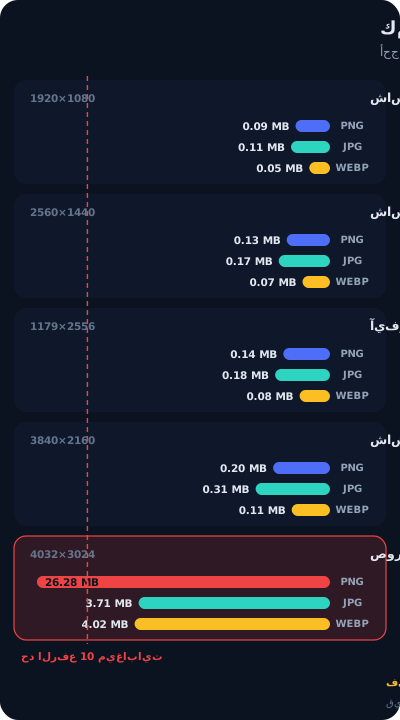
في الشكل 2، الأرقام أمثلة توضيحية لملفات مختلفة، وليست قياسًا موثقًا لهذه الملفات أو وعدًا بحجم لقطة شاشتك. في المثال تظهر لقطة شاشة 1080p بصيغة PNG بحجم 0.09 ميغابايت، وصورة كاميرا بصيغة PNG بحجم 26.28 ميغابايت. لا تستنتج من ذلك أن كل لقطة شاشة أصغر من ميغابايت أو أن كل صورة كاميرا تتجاوز الحد؛ التفاصيل والضغط والإعدادات تغيّر النتيجة.
إذا تجاوز ملفك 10 ميغابايت، فافحص نوعه وحجمه أولًا. إن كنت قد صورت شاشة بالكاميرا، جرّب لقطة شاشة مباشرة إن أمكن. وإن كانت الصورة أصلًا لقطة شاشة، فاختر جزء الشارت الضروري أو صيغة مدعومة بحجم أصغر مع الحفاظ على وضوح النص والمحاور.
افحص حجم الملف الحقيقي قبل الرفع؛ وضوح الأرقام والمحاور أهم من افتراض حجم معيّن لكل صيغة.
| الصيغة | متى تناسبك |
|---|---|
| PNG | لقطات الشاشة، لأنها تحفظ النصوص والخطوط حادة |
| JPG | الصور العادية، وحجمها أصغر لصور الكاميرا |
| WEBP | صور الويب، وحجمها صغير مع وضوح جيد |
| HEIC | صيغة شائعة لصور كاميرا آيفون، والواجهة تقبلها |
ولا تحتاج إلى تحويل الصورة إذا كانت بصيغة مدعومة وحجم مقبول. والأهم أن تكون الأرقام مقروءة، وأن يظهر الجزء الذي تحتاجه من الشارت، وأن تراجع الملف قبل رفعه.
لقطة الشاشة أفضل من صورة الكاميرا
الحجم ليس الفرق الوحيد. صورة الكاميرا للشاشة قد تأتي مائلة، ويظهر عليها انعكاس الضوء أو خطوط متموجة من تداخل بكسلات الشاشة مع حساس الكاميرا. والنتيجة أرقام محاور أصعب قراءة. لقطة الشاشة تتجنب هذه المشكلات عادة، لكنها تحتاج هي أيضًا إلى فحص الوضوح والمحاور.
على الحاسوب: Win + Shift + S على ويندوز، وCmd + Shift + 4 على ماك. وعلى الجوال: زر التشغيل مع زر خفض الصوت على أغلب أجهزة أندرويد، والزر الجانبي مع زر رفع الصوت على أجهزة آيفون الحديثة. ويشرح دليل جودة صورة الشارت العناصر الستة التي يجب أن تظهر في اللقطة.
هوية الشارت ليست اسم الملف
لا تعتمد على اسم ملف مثل «stock_daily.png» لتحديد هوية الشارت؛ فقد لا تستخدم الأداة اسم الملف لتفسير الصورة. إذا لم يظهر الرمز والإطار الزمني داخل الرسم، فلا تعتمد على استنتاجهما من شكل الشموع. أظهرهما في أعلى الشارت عند الالتقاط، أو اذكرهما إذا أتاحت الواجهة إدخال سؤال نصي.
وانتبه إلى الحالات التي تتشابه فيها الشارتات. شارت مؤشر السوق قد يشبه شارت سهم كبير فيه. وشارت يومي قد يشبه شارتًا أسبوعيًا إذا لم يظهر محور الوقت. والهوية الظاهرة تمنع أن تحصل على قراءة جيدة لأصل آخر.
جهّز نافذة تكفي للمقارنة ولا تبتلع التفاصيل
النافذة هي عدد الشموع الظاهرة في الصورة. نافذة من 20 شمعة تُظهر التفاصيل لكنها تخفي السياق، ونافذة من 300 شمعة تُظهر السياق لكنها تضغط كل شمعة إلى بضعة بكسلات. ونحو 60 إلى 120 شمعة على الإطار اليومي توازن مناسب لكثير من الأسئلة.
والقاعدة أن تُظهر النافذة ما تحتاج إلى مقارنته. إذا كان سؤالك «هل القمة الأخيرة أعلى من التي قبلها؟»، فالقمتان يجب أن تظهرا. وإذا كان «هل عاد السعر إلى المنطقة نفسها؟»، فالمرة الأولى والثانية يجب أن تظهرا. وإذا احتجت السياق والتفاصيل معًا، فارفع صورتين في تحليلين منفصلين، ولا تفترض أن الواجهة تقبل عدة صور في الطلب نفسه.
صورة المؤشر تختلف عن صورة السؤال السعري
إذا كان سؤالك عن السعر، فلوحات المؤشرات الكثيرة أسفل الشارت تأخذ مساحة من الشموع وتضغطها. وإذا كان سؤالك عن مؤشر، مثل RSI أو MACD، فلوحته يجب أن تظهر بوضوح، مع اسمه وإعداده. فصورة واحدة تحاول أن تخدم السؤالين غالبًا لا تخدم أيًا منهما جيدًا.
والحل العملي: أخفِ المؤشرات غير المتعلقة بسؤالك قبل الالتقاط، وأظهر المؤشر الذي تسأل عنه بإعداده. وإذا رسمت خطوط اتجاه أو مناطق بنفسك، فاذكر ذلك، لأن الخط المرسوم يدًا يبدو في الصورة مثل أي خط آخر.
افحص النسخة التي سترفعها فعلًا
قبل الضغط على الرفع، افتح الصورة نفسها وانظر إليها كما ستُقرأ. هل الأرقام على المحور مقروءة؟ هل ظهر إشعار فوق الشارت لحظة الالتقاط؟ هل قصصت المحور دون قصد؟ وهل في الصورة رصيد الحساب أو اسم المستخدم أو الصفقات المفتوحة؟ هذه أمور لا تحتاجها القراءة، وقد تكشف بيانات شخصية.
| ما تراه في الصورة قبل الرفع | ما تفعله |
|---|---|
| أرقام المحور صغيرة أو ضبابية | كبّر نافذة الشارت والتقط من جديد |
| الفريم غير ظاهر | أظهر شريط الرمز والفريم أو اذكره في السؤال |
| إشعار أو قائمة فوق الشارت | أغلقها والتقط من جديد |
| رصيد أو رقم حساب ظاهر | قص الصورة على الشارت فقط |
| شموع كثيرة وضيقة جدًا | قلّل النافذة إلى ما يحتاجه سؤالك |
| مؤشرات كثيرة تضغط الشموع | أخفِ غير المتعلق بسؤالك |
وانتبه إلى الصورة التي انتقلت بين جهازين. بعض تطبيقات المراسلة تضغط الصور عند إرسالها، فتصبح الأرقام الصغيرة ضبابية. إذا نقلت لقطة الشاشة من الحاسوب إلى الهاتف، أرسلها كملف إن أمكن، أو ارفعها من الجهاز الذي التقطتها عليه.
رسالة «الملف كبير»
حاول متداول رفع صورة شارت، فظهرت رسالة بأن الملف يتجاوز الحد. الصورة التقطها بكاميرا الهاتف لشاشة الحاسوب، وحفظها بصيغة PNG.
ما الحل الأفضل؟
رحلة افتراضية: ثلاث محاولات تتغير فيها المشكلة
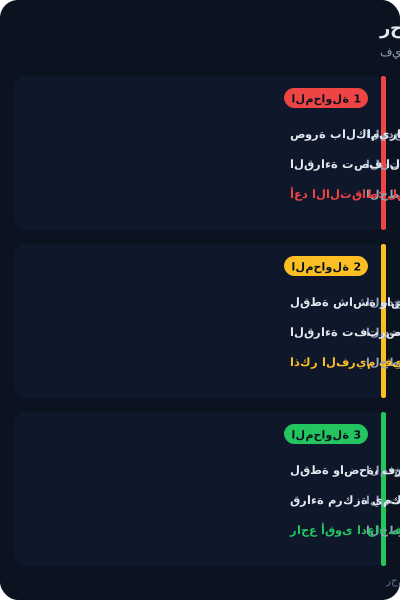
في المحاولة الأولى، صوّر المتداول الشاشة بالكاميرا، فجاءت الصورة مائلة والمحور مقصوصًا. فوصفت القراءة شكل الحركة دون أي سعر، لأن الأرقام لم تكن مقروءة. والخطوة التالية: لقطة شاشة مباشرة.
وفي المحاولة الثانية، رفع لقطة شاشة واضحة، لكن الإطار الزمني لم يظهر فيها. فجاءت القراءة عن الإطار اليومي رغم أنه كان يتابع شارت الساعة؛ وهذا خطأ يجب اكتشافه، لا افتراض تتبعه. والخطوة التالية: إظهار الإطار في الصورة. وفي المحاولة الثالثة، لقطة واضحة بإطار ظاهر، فصارت القراءة أقرب إلى ما يريد فحصه. المثال افتراضي؛ نتيجة الأداة الفعلية قد تختلف.
والدرس العملي من هذه الرحلة: حين لا تفيدك القراءة، ابدأ بفحص المدخل. ثلاثة أسئلة تكفي غالبًا: هل الصورة واضحة؟ هل الإطار والرمز ظاهران؟ وهل أعرف ما الذي أريد فحصه؟ وإذا كانت الإجابات الثلاث نعم، والقراءة ما زالت لا تفيدك، فراجع الدليل بنفسك على الشارت، وحدد الجملة التي تختلف معها.
عند ظهور النتيجة: راجع أقوى ادعاء
حين تظهر القراءة، لا تبدأ بأجمل جملة فيها، بل بأقوى ادعاء: الجملة التي يقوم عليها الباقي، مثل «البنية صاعدة على اليومي». ابحث عن دليلها على الشارت: هل القمم والقيعان أعلى فعلًا؟ ثم انتقل إلى الأرقام: هل الأسعار المذكورة ظاهرة على المحور؟
وانتبه إلى ما تقول القراءة إنها لا تراه. جملة مثل «لوحة الحجم غير ظاهرة في الصورة» ليست نقصًا في القراءة، بل دقة. ويشرح دليل التحليل القابل للتفسير أربعة أسئلة تراجع بها أي جملة.
متى تعيد الرفع، ومتى تعيد السؤال؟
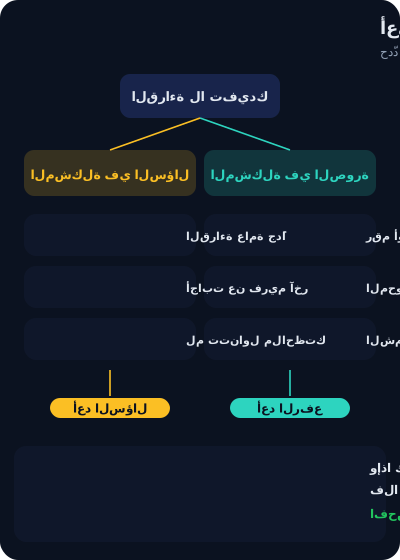
إذا كانت المشكلة في الصورة، مثل رقم مقروء خطأ، أو محور أو فريم غير ظاهر، أو شموع ضيقة جدًا، فأعد الرفع بصورة أفضل. وإعادة السؤال هنا لن تفيد، لأن الدليل نفسه ناقص.
وإذا كانت المشكلة في تحديد ما أردت فحصه، فصغ السؤال لنفسك بدقة أكبر. إن أتاحت الواجهة سؤالًا نصيًا، فاستخدمه؛ وإلا فافحص القراءة على ضوء سؤالك أو ابدأ محاولة جديدة بصورة أنسب. وإذا كانت القراءة واضحة ومربوطة بالدليل لكنها لا تتفق مع رأيك، فلا تكرر المحاولة بحثًا عن إجابة مريحة. افحص الدليل بنفسك على الشارت.
قراءة عن فريم آخر
رفع متداول لقطة شاشة لشارت الساعة دون أن يظهر الفريم، فجاءت القراءة تتحدث عن «البنية اليومية».
ماذا يفعل؟
الخصوصية والتحليلات المحفوظة ونهاية المهمة
ارفع ما يحتاجه السؤال فقط: الشارت والمحاور والفريم والمؤشرات. وأخفِ أي رصيد أو رقم حساب أو اسم مستخدم أو صفقات مفتوحة قبل الالتقاط. وتتيح خطط شارتيك حفظ عدد من التحليلات، يختلف حسب الخطة، فيمكنك أن تعود إلى قراءة سابقة وتقارنها بما حدث بعدها. وتجد حدود الاستخدام لكل خطة في صفحة الخطط.
ومتى تنتهي المهمة؟ حين تعرف ما الذي أجابت عنه القراءة، وما الذي لم تحسمه، وما الذي سيغيرها. وما تفعله بعد ذلك قرارك أنت.
- اكتب سؤالك في سطر. قبل أن تلتقط الصورة.
- التقط لقطة شاشة مباشرة. الرمز والفريم والمحوران ظاهرة.
- تحقق من الملف. PNG أو JPG أو WEBP أو HEIC، وحتى 10 ميغابايت.
- افحص الصورة كما ستُقرأ. أرقام مقروءة، ولا بيانات شخصية.
- ارفع من صفحة التحليل. بالسحب أو من المعرض.
- راجع أقوى ادعاء أولًا. ثم قرر: تكتفي، أو تحسن الصورة، أو تحدد سؤالك بوضوح أكبر.
حلّل الشارت من هاتفك
حمّل تطبيق شارتيك وارفع صورة الشارت أينما كنت.


أسئلة شائعة
كيف أرفع شارت للتحليل في شارتيك؟
افتح صفحة التحليل، واسحب صورة الشارت إلى منطقة الرفع أو اضغط لاختيارها. وعلى الجوال يمكنك الاختيار من المعرض أو التقاط صورة.
ما صيغ الصور المقبولة؟
PNG وJPG وWEBP وHEIC، كما تظهر في صفحة الرفع. وفي الصفحة رابط للأسئلة عن الصيغ والحدود.
ما الحد الأقصى لحجم صورة الشارت؟
10 ميغابايت للملف بحسب صفحة الرفع. افحص حجم ملفك نفسه؛ دقة الصورة وحدها لا تحدد حجمه.
لماذا تظهر رسالة أن الملف كبير؟
لأن حجم الملف تجاوز الحد المعروض في الواجهة. قد يحدث ذلك مع صورة كاميرا أو لقطة شاشة كبيرة؛ افحص الحجم والصيغة، ثم جرّب لقطة أو قصًا أو ضغطًا يحافظ على وضوح الأرقام.
هل أستطيع رفع صورة من أي منصة؟
تذكر صفحة شارتيك إمكانية رفع صورة شارت من أي مصدر. أظهر الرمز والإطار والمحاور في الصورة، ولا تفترض أن الأداة ستعرف ما لا يظهر فيها.
هل أرفع لقطة شاشة أم صورة بالكاميرا؟
إذا كان الشارت على جهازك، فلقطة الشاشة تتجنب الميل والانعكاس غالبًا. صورة الكاميرا قد تجعل الأرقام أصعب قراءة؛ افحص وضوح الملف وحجمه في الحالتين.
هل يمكن رفع عدة صور في تحليل واحد؟
لا تفترض ذلك. إذا احتجت السياق والتفاصيل معًا، فارفع صورتين في تحليلين منفصلين، واذكر في كل سؤال ما تريده من الصورة.
كيف أتعامل مع قراءة شارتيك بعد رفع الصورة؟
راجع اتجاه السعر والمناطق والزخم المذكورة مقابل ما يظهر في الصورة، ولا تعامل الناتج بوصفه قرارًا شخصيًا بالشراء أو البيع.
لقطة الشاشة جاهزة؟ ارفعها الآن.
ارفع صورة الشارت من أي منصة، على الويب أو من تطبيق الجوال، واحصل على قراءة منظمة بالعربية للاتجاه والمناطق والزخم. والقرار لك.
ابدأ تحليلًاإخلاء مسؤولية: شارتيك أداة تحليلية مدعومة بالذكاء الاصطناعي مصممة للمساعدة في تحليل الرسوم البيانية. لا تقدم نصائح استثمارية أو إشارات تداول أو توصيات. جميع المعلومات لأغراض تعليمية وإعلامية فقط.